Safew支持直播并且操作很简单,既能用手机也能用电脑推流,内置画面管理、观众互动、录制回放和权限控制等功能,适合个人博主和小型团队使用,上手快,界面直观,支持搜狗输入法文字互动与客服帮助,日常直播和活动转播都能满足基本需求。
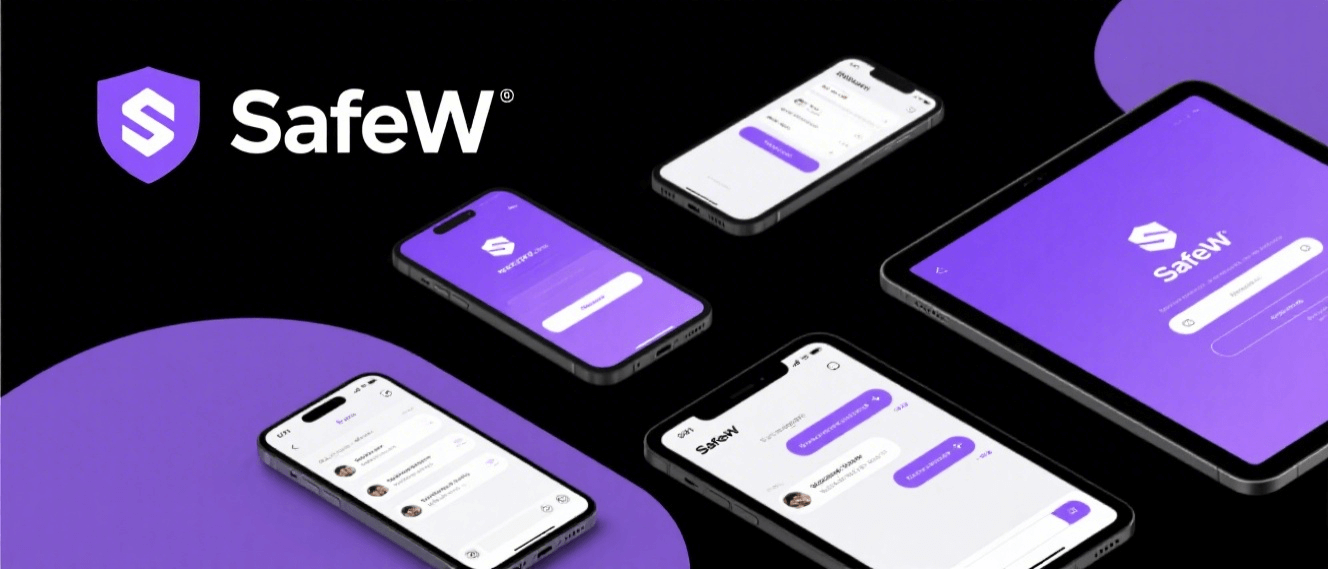
Safew直播快速入门指南
基础设置步骤
- 创建直播间:打开Safew后台,点击“新建直播”依提示填写标题、封面和分类,选择公开或私密后保存,系统会生成直播ID,记下用于后续推流或分享的链接,简单几步就能把直播间搭起来,适合首次尝试的用户快速上线。
- 选择直播模式:在创建时选择手机直播或桌面推流模式,手机模式直接允许摄像头与麦克风访问,桌面模式则提示你使用OBS或其他推流软件输入推流地址和密钥,按需选择就能匹配不同场景需要。
- 预览并测试:创建后先用预览功能看画面与声音是否正常,建议用不同设备试一次,检查网络稳定性和麦克风音量,确认无误后再正式开始直播,能避免上线时尴尬和中断,体验更顺畅。
常见问题与解决
- 推流失败应对:遇到推流断开先检查推流地址与密钥是否正确,再确认网络是否稳定,重启推流软件或重启路由器往往能解决问题,必要时切换到更可靠的网络或联系Safew客服获取帮助。
- 画面卡顿处理:卡顿常由上行带宽不足或编码设置过高造成,建议降低分辨率或码率,关闭不必要的应用程序,若用手机可切换至Wi‑Fi或靠近路由器来提升稳定性,有助于改善观感。
- 音频无声排查:若观众反映无声,先确认麦克风权限已允许,检查本地麦克风是否静音并调高输入音量,直播软件中需选择正确音频输入源,完成排查后重新测试确保声音正常。
Safew设备与推流设置
手机端推流配置
- 授权摄像与麦克风:在手机首次使用Safew直播时,按提示允许摄像头和麦克风访问,若拒绝需在系统设置中手动开启,开启后返回应用进行一次测试拍摄,确保画面与声音采集正常并避免直播中断。
- 选择画质与帧率:手机直播建议根据网络选择合适画质,遇到网络波动可把分辨率从1080降到720或480,并把帧率调低到25或20帧,以降低对带宽的要求并保持画面流畅性,体验更稳定。
- 使用外接麦克风:若对音质有要求,建议接入外接麦克风或耳机,连接后在直播设置中切换音频输入源,并做短时间录音测试,确保语音清晰、无杂音再开始正式直播,能提升整体专业感。
电脑端与OBS配置
- 获取推流地址:在Safew直播间后台复制推流地址和密钥,打开OBS或其他推流软件在“设置—推流”粘贴地址与密钥,保存并在OBS中启动推流前先用本地录制测试,确认无误后再开始推流到Safew平台。
- 添加摄像头与窗口:在OBS里通过“视频捕获设备”添加摄像头,通过“显示捕捉”或“窗口捕捉”添加屏幕内容,调整层级与大小,确保画面布局合理并在预览中确认最终画面呈现,再切换到直播输出。
- 调整编码与码率:根据电脑性能与网络带宽设置编码器和码率,常用x264或硬件编码器,码率可由系统提示或经验值调整,若卡顿则适当降低码率与分辨率,保证观众观看体验稳定不拖影。
Safew画面与音频管理功能
画面布局与场景切换
- 设置多场景布局:在Safew或OBS中提前准备好多个场景,如主摄像头、屏幕共享、访谈画面等,直播中可快速切换场景,保证内容连贯且节奏可控,适合带节目的直播或多人访谈使用。
- 添加画面叠加元素:可在直播中加上Logo、水印、下方字幕或打赏提示等叠加内容,通过简单拖拽调整大小和位置,让画面更有品牌感与互动提示,注意避免遮挡重要内容影响观众视线。
- 使用画中画功能:当需要同时展示主讲人和屏幕内容时,使用画中画将摄像头画面缩小叠加在屏幕角落,既保留主讲人的互动又能展示补充材料,能提升教学或评测类直播的观看体验。
音频管理与降噪技巧
- 音量分轨管理:在推流软件里把麦克风和系统音频分轨管理,直播时单独调整每个音源的音量,避免游戏或视频声音盖过人声,观众会有更好的收听体验,后台也便于后期剪辑时独立处理。
- 开启降噪与回声消除:若环境有噪音,可在设置里开启降噪或回声消除功能,避免风声或环境杂音影响观众听感,简单设置能显著提升直播品质,尤其适合在非专业录音棚的环境下直播。
- 使用监听检查音质:直播前戴上耳机监听自己的声音或用朋友帮忙确认听感,及时调整话筒距离或增益,确保语速稳定、音量适中,能显著减少观众因音质问题带来的流失。
Safew互动与聊天工具使用
聊天与弹幕管理
- 开启实时弹幕:在直播设置中打开弹幕或聊天窗口来增强观众互动,合理设置弹幕显示样式与频率,避免弹幕遮挡重要信息,同时可设置管理员过滤关键词,维护直播秩序,让观众更愿意参与互动。
- 设置关键词屏蔽:为了营造友好环境,配置关键词屏蔽和自动屏蔽规则,系统会自动隐藏含违规词汇的消息,减少人工管理压力,必要时开启人工审核结合机器人过滤以保证聊天质量。
- 固定公告与链接:将重要信息如活动规则、链接或二维码固定到聊天上方或公告位置,观众进入直播时就能看到,有助于宣传活动或引导观众关注其他平台,避免重复回答简单问题。
观众互动功能使用
- 启动连麦或邀约嘉宾:Safew支持观众连麦或邀请远程嘉宾连线,直播中通过邀请功能发送连麦请求,双方确认后并排显示画面,适合访谈、合作或答疑环节,事前沟通延迟和音频测试能避免连线尴尬。
- 使用投票与问答功能:通过内置投票或问答模块收集观众意见,发起互动话题能提升观众留存与参与度,设置时间与选项并实时查看结果,适合进行产品选择、观众调查或现场互动活动。
- 激励互动的礼物系统:若开通打赏或礼物功能,提前设置礼物展示样式和触发动画,合理引导观众参与打赏活动,同时注意礼物区管理和结算方式,既能提升收益也能维护平台秩序。
Safew权限、安全与合规设置
隐私与观看权限管理
- 设置观众观看权限:在直播设置中选择公开、付费或密码观看等权限选项,根据活动需求控制观众范围,私密或付费直播能保护内容收益与隐私,记得提前测试密码或付费流程避免观众无法入场。
- 管理聊天室权限:可以设置谁能发言、谁能连麦或谁能送礼,设置观众等级或白名单帮助区分权限,减少恶意干扰,让重要嘉宾或管理人员享有更高权限,维护直播秩序与体验。
- 保护主播账户安全:启用两步验证或绑定手机号邮箱来保护账号,定期更换密码并限制共享账号登录,遇到异常登录及时联系Safew官方支持,能够有效防止被盗用或恶意操作。
合规与内容审核流程
- 了解平台规则:在开始长期直播前阅读Safew的内容规范与社区守则,了解禁止内容范围和处罚规则,遵守平台政策不仅能避免账号问题,还能为观众提供更可靠的观看环境,建立良好口碑。
- 申请内容许可与版权:若直播中使用音乐、视频或他人作品,提前确认版权或申请授权,避免直播被下线或被投诉,必要时使用平台提供的库或付费素材,既省事又能防止侵权风险。
- 处理违规投诉流程:若遭遇观众投诉或侵权指控,及时按照平台指引提交证据和说明,与Safew客服沟通并配合审核,保存直播记录和原始素材有助于快速澄清事实并维护自身权益。
Safew录制、回放与后期处理
录制与回放设置
- 开启自动录制:在直播设置中打开自动录制功能,直播结束后系统会生成回放文件,便于观众回看或用于二次传播,提前设置录制的清晰度与保存时长,确保回放质量满足后期需要。
- 手动保存重要片段:直播过程中可标记关键时刻以便回放时快速查找,若发现有亮点或精彩片段,可在结束后导出这些片段用于剪辑推广,提高内容利用率并节省后期查找时间。
- 回放访问控制:回放同样可以设置公开或仅限付费用户查看,若计划将回放变现,提前在回放设置中配置付费墙或观看权限,并在直播中告知观众回放入口与付费方式。
后期剪辑与素材导出
- 导出多格式素材:回放生成后可导出成常见视频格式用于剪辑或上传其他平台,选择合适的分辨率与编码格式以兼顾质量与体积,导出的素材方便做二次传播或制作短视频素材包。
- 快速剪辑技巧:利用回放的时间标记快速定位精彩片段,结合简单的剪辑工具裁剪、添加字幕和封面,生成小段视频用于社交平台宣传,节省制作时间并扩大直播影响力。
- 备份与归档安排:重要直播内容建议做本地或云端备份,并按主题或日期归档,方便未来检索和二次使用,定期清理过期素材和优化存储策略,降低存储成本同时保障素材安全。